Domain hddg.de kaufen?
Wir ziehen mit dem Projekt
hddg.de um.
Sind Sie am Kauf der Domain
hddg.de interessiert?
domain@kv-gmbh.de · 0541-91531010
Domain hddg.de kaufen?
Warum ist es wichtig, regelmäßig Sicherungskopien Ihrer Daten anzufertigen?
Es ist wichtig, regelmäßig Sicherungskopien anzufertigen, um Datenverlust durch Hardwarefehler, Diebstahl oder Viren zu vermeiden. Im Falle eines Systemausfalls oder einer Ransomware-Attacke können Sie auf Ihre gesicherten Daten zurückgreifen. Dadurch können Sie wichtige Informationen und Dateien wiederherstellen und den Geschäftsbetrieb aufrechterhalten. **
Wo finde ich Sicherungskopien Word?
Sicherungskopien von Word-Dokumenten können an verschiedenen Orten gespeichert sein. Zunächst solltest du überprüfen, ob du automatische Sicherungskopien in Word aktiviert hast. Diese werden standardmäßig im gleichen Ordner wie das Originaldokument gespeichert. Falls du manuell Sicherungskopien erstellt hast, könnten sie an einem von dir festgelegten Speicherort gespeichert sein. Es ist auch möglich, dass Sicherungskopien auf deinem Computer in einem speziellen Backup-Ordner oder auf einem externen Speichergerät wie einer externen Festplatte oder einem USB-Stick gespeichert sind. Wenn du Sicherungskopien in der Cloud erstellst, könnten sie in einem Online-Speicherdienst wie OneDrive, Google Drive oder Dropbox gespeichert sein. Es ist wichtig, regelmäßig nach Sicherungskopien zu suchen und sicherzustellen, dass sie an einem sicheren Ort aufbewahrt werden. **


Ähnliche Suchbegriffe für Sicherungskopien
Top-Angebote
Produkte zum Begriff Sicherungskopien:
-
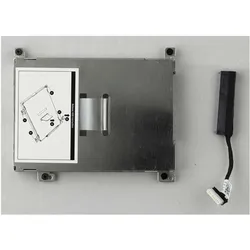
HP Hardware Kit Festplatten-Bracket, SSD + Festplatte ZubehörDas HP Festplatten Hardware Kit, Modell 848351-001, ist eine umfassende Speicherlösung für Computersysteme, die zuverlässige Datenspeicherung benötigen. Dieses Kit enthält wesentliche Komponenten zur Installation und Wartung von Festplatten und gewährleistet Kompatibilität mit HP Geräten und anderen kompatiblen Systemen. Es verfügt über ein Standard-3,5-Zoll-Format, typisch für Desktop-Festplatten, mit Abmessungen, die in die meisten Computergehäuse passen. Die Hardware unterstützt SATA-Schnittstellen und bietet Datentransfergeschwindigkeiten bis zu 6 Gb/s für effiziente Leistung. Aus langlebigen Materialien gefertigt, ermöglicht es stabile Montage und sichere Verbindungen, was das Risiko von Datenverlust durch physische Schäden verringert. Mit einem Gewicht von etwa 500 g ist das Kit leichtgewichtig, dennoch robust und eignet sich sowohl für professionelle als auch private Anwendungen. Es arbeitet in einem Temperaturbereich von 0 °C bis 60 °C und gewährleistet so Zuverlässigkeit in verschiedenen Umgebungen. Dieses Produkt ist ideal für Upgrades, Ersatz oder Neubauten und konzentriert sich auf einfache Installation und langfristige Haltbarkeit ohne unnötige Komplexität. Als Elektronikzubehör in der Kategorie Computerkomponenten betont es praktische Vorteile wie erhöhte Speicherkapazität und Systemintegrität, unterstützt durch HPs Ruf für Qualität bei Speichergeräten.29,43 €*Versand: 3,00 €Sichere Weiterleitung zum Anbieter
-
Icy Box Wechselrahmen für. SATA/ SAS Laufwerk, SSD + Festplatte ZubehörDieser Wechselrahmen passt perfekt in einen 5,25" Einbauschacht und bietet für eine 3,5" SATA Festplatte eine einzigartige raumökonomische Lösung. Das trägerlose Design und Hot Swap machen den Austausch von Festplatten schneller und bequemer. Er passt in einen 5,25" Schacht und bietet Platz für eine 3,5" SATA/SAS Festplatte. Durch den innovativen Auswurfmechanismus können auch neuere Festplatten mit unregelmässiger Rückseite problemlos ausgeworfen werden. Der Festplattenslot lässt sich abschliessen, und der Einbau sowie Austausch sind durch den trägerlosen Einbau schnell und unkompliziert. Je nachdem, ob die Festplatte genutzt werden soll oder nicht, lässt sich die Festplatte ein- oder ausschalten, ohne grossartig etwas an der Hardware verändern zu müssen.61,94 €*Versand: 0,00 €Sichere Weiterleitung zum Anbieter
-
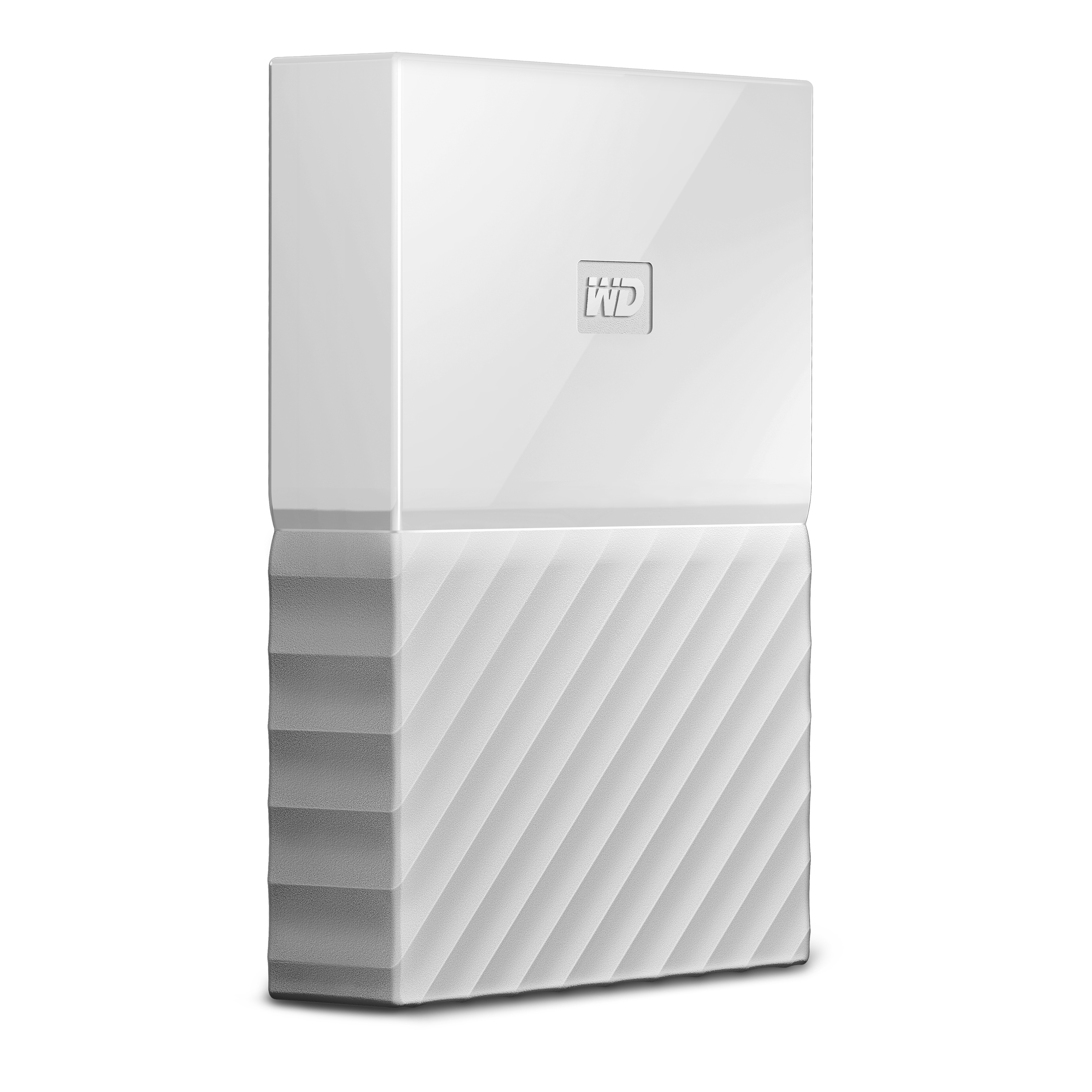
WD My Passport Festplatte - 2 TB Speicherkapazität - Extern - USB 3.0 - Tragbar - 256-bit Encryption StandardAllgemeine InformationenHersteller:Western Digital CorporationHersteller-Artikelnummer:WDBYFT0020BRD-WESNHersteller-Webseite:Marke:WDProduktfamilie:My PassportModell:WDBYFT0020BRD-WESNProduktbezeichnung:2TB My Passport Mobile FestplatteProdukttyp:FestplatteTechnische InformationenSpeicherkapazität:2 TBVerschlüsselungsstandard:256-bitSchnittstellen / AnschlüsseHost-Schnittstelle:USB 3.0Abmessungen / Gewicht / FarbeFarbe:WeißLaufwerkstyp:ExternFormfaktor:TragbarHöhe:21,5 mmBreite:110 mmTiefe:81,5 mmGewicht:250 g3 Jahr(e) HDD Kapazität:2 TBHDD Größe:2.5"Typ:HDDMaximale Datenübertragungsrate:5000 Mbit/sUSB-Anschlusstyp:Micro-USB BUSB-Version:3.2 Gen 1 (3.1 Gen 1)USB Datenübertragungsraten:480,5000 Mbit/sProduktfarbe:WeißPlug & Play:JaLED-Anzeigen:JaUnterstützt Windows-Betriebssysteme:Windows 10 Education, Windows 10 Education x64, Windows 10 Enterprise, Windows 10 Enterprise x64, Windows 10 Home, Windows 10 Home x64, Windows 10 Pro, Windows 10 Pro x64, Windows 7 Enterprise, Windows 7 E304,93 €*Versand: 0,00 €Sichere Weiterleitung zum Anbieter

-
Wo speichert Word Sicherungskopien Mac?
Word speichert Sicherungskopien auf einem Mac standardmäßig im Ordner "Autorecovery" oder "Automatische Wiederherstellung" abhängig von der Version von Word. Dieser Ordner befindet sich normalerweise im Benutzerordner unter "Dokumente" oder "Library". Man kann auch den Speicherort für Sicherungskopien in den Einstellungen von Word anpassen. Es ist wichtig, regelmäßig den Ordner zu überprüfen, um versehentlich gelöschte oder nicht gespeicherte Dateien wiederherstellen zu können. Es empfiehlt sich auch, Sicherungskopien zusätzlich auf externen Speichermedien wie einer externen Festplatte oder in der Cloud zu speichern, um Datenverlust zu vermeiden. **
-
Wo finde ich Sicherungskopien Excel?
Sicherungskopien von Excel-Dateien können an verschiedenen Orten gespeichert werden. Eine Möglichkeit ist, dass Excel automatisch Sicherungskopien erstellt und diese im gleichen Ordner wie das Originaldokument speichert. Du kannst auch in den Einstellungen von Excel nachsehen, wo die Sicherungskopien gespeichert werden. Eine weitere Möglichkeit ist, dass Sicherungskopien auf einem externen Speichergerät wie einem USB-Stick oder einer externen Festplatte gespeichert werden. Es ist auch ratsam, regelmäßig manuelle Sicherungskopien von wichtigen Excel-Dateien zu erstellen und diese an einem sicheren Ort zu speichern. Falls du Schwierigkeiten hast, die Sicherungskopien zu finden, kannst du auch die Suchfunktion deines Betriebssystems verwenden, um nach Dateien mit der Endung ".xlk" oder ".bak" zu suchen. **
-
Warum ist es wichtig, Sicherungskopien Ihrer Daten zu erstellen, und welche Methoden nutzen Sie, um sicherzustellen, dass Ihre Sicherungskopien aktuell und zuverlässig sind?
Es ist wichtig, Sicherungskopien Ihrer Daten zu erstellen, um diese vor Verlust durch Hardwarefehler, Diebstahl oder Malware zu schützen. Ich nutze regelmäßige automatisierte Backups auf externen Festplatten und Cloud-Speicher, um sicherzustellen, dass meine Sicherungskopien immer aktuell und zuverlässig sind. Zusätzlich überprüfe ich regelmäßig die Integrität meiner Sicherungskopien, um sicherzustellen, dass im Falle eines Datenverlusts meine Daten wiederhergestellt werden können. **
-
Wo speichert Excel die automatische Sicherungskopien?
Excel speichert automatische Sicherungskopien standardmäßig im gleichen Ordner wie die Originaldatei. Diese Sicherungskopien haben den Dateinamen des Originals, gefolgt von der Endung ".xlsx" und dem Zusatz "Sicherungskopie". Zum Beispiel wird eine Sicherungskopie der Datei "MeineDatei.xlsx" als "MeineDatei (Sicherungskopie).xlsx" gespeichert. Es ist wichtig zu beachten, dass diese automatischen Sicherungskopien standardmäßig alle 10 Minuten erstellt werden, aber dieser Zeitraum kann in den Excel-Einstellungen geändert werden. Es ist ratsam, regelmäßig den Speicherort der automatischen Sicherungskopien zu überprüfen, um sicherzustellen, dass wichtige Daten nicht verloren gehen. **

Server-Backups sind Sicherungskopien von Daten, die auf einem Server gespeichert sind.
Server-Backups sind extrem wichtig, um sicherzustellen, dass wichtige Daten nicht verloren gehen. Sie dienen als Sicherungskopien, die im Falle eines Datenverlusts oder eines Serverausfalls wiederhergestellt werden können. Durch regelmäßige Backups können Unternehmen sicherstellen, dass ihre Daten geschützt und leicht zugänglich sind. Es ist ratsam, Backups an einem sicheren Ort außerhalb des Servers zu speichern, um im Falle eines physischen Schadens am Server auf die Daten zugreifen zu können. **
Wie kann man sich vor einem unerwarteten Festplattenausfall schützen und Sicherungskopien seiner Daten erstellen?
Man kann sich vor einem unerwarteten Festplattenausfall schützen, indem man regelmäßig Sicherungskopien seiner Daten auf externen Festplatten oder in der Cloud erstellt. Es ist wichtig, die Sicherungskopien an einem sicheren Ort aufzubewahren, um im Falle eines Ausfalls schnell darauf zugreifen zu können. Zudem sollte man darauf achten, die Sicherungskopien regelmäßig zu aktualisieren, um sicherzustellen, dass alle wichtigen Daten gesichert sind. **
Top-Angebote
Produkte zum Begriff Sicherungskopien:
-
HP Hardware Kit Festplatten-Bracket, SSD + Festplatte ZubehörDas HP Festplatten Hardware Kit, Modell 848351-001, ist eine umfassende Speicherlösung für Computersysteme, die zuverlässige Datenspeicherung benötigen. Dieses Kit enthält wesentliche Komponenten zur Installation und Wartung von Festplatten und gewährleistet Kompatibilität mit HP Geräten und anderen kompatiblen Systemen. Es verfügt über ein Standard-3,5-Zoll-Format, typisch für Desktop-Festplatten, mit Abmessungen, die in die meisten Computergehäuse passen. Die Hardware unterstützt SATA-Schnittstellen und bietet Datentransfergeschwindigkeiten bis zu 6 Gb/s für effiziente Leistung. Aus langlebigen Materialien gefertigt, ermöglicht es stabile Montage und sichere Verbindungen, was das Risiko von Datenverlust durch physische Schäden verringert. Mit einem Gewicht von etwa 500 g ist das Kit leichtgewichtig, dennoch robust und eignet sich sowohl für professionelle als auch private Anwendungen. Es arbeitet in einem Temperaturbereich von 0 °C bis 60 °C und gewährleistet so Zuverlässigkeit in verschiedenen Umgebungen. Dieses Produkt ist ideal für Upgrades, Ersatz oder Neubauten und konzentriert sich auf einfache Installation und langfristige Haltbarkeit ohne unnötige Komplexität. Als Elektronikzubehör in der Kategorie Computerkomponenten betont es praktische Vorteile wie erhöhte Speicherkapazität und Systemintegrität, unterstützt durch HPs Ruf für Qualität bei Speichergeräten.29,43 €*Versand: 3,00 €Sichere Weiterleitung zum Anbieter
-
Warum ist es wichtig, regelmäßig Sicherungskopien Ihrer Daten anzufertigen?
Es ist wichtig, regelmäßig Sicherungskopien anzufertigen, um Datenverlust durch Hardwarefehler, Diebstahl oder Viren zu vermeiden. Im Falle eines Systemausfalls oder einer Ransomware-Attacke können Sie auf Ihre gesicherten Daten zurückgreifen. Dadurch können Sie wichtige Informationen und Dateien wiederherstellen und den Geschäftsbetrieb aufrechterhalten. **
-
Wo finde ich Sicherungskopien Word?
Sicherungskopien von Word-Dokumenten können an verschiedenen Orten gespeichert sein. Zunächst solltest du überprüfen, ob du automatische Sicherungskopien in Word aktiviert hast. Diese werden standardmäßig im gleichen Ordner wie das Originaldokument gespeichert. Falls du manuell Sicherungskopien erstellt hast, könnten sie an einem von dir festgelegten Speicherort gespeichert sein. Es ist auch möglich, dass Sicherungskopien auf deinem Computer in einem speziellen Backup-Ordner oder auf einem externen Speichergerät wie einer externen Festplatte oder einem USB-Stick gespeichert sind. Wenn du Sicherungskopien in der Cloud erstellst, könnten sie in einem Online-Speicherdienst wie OneDrive, Google Drive oder Dropbox gespeichert sein. Es ist wichtig, regelmäßig nach Sicherungskopien zu suchen und sicherzustellen, dass sie an einem sicheren Ort aufbewahrt werden. **
-
Wo speichert Word Sicherungskopien Mac?
Word speichert Sicherungskopien auf einem Mac standardmäßig im Ordner "Autorecovery" oder "Automatische Wiederherstellung" abhängig von der Version von Word. Dieser Ordner befindet sich normalerweise im Benutzerordner unter "Dokumente" oder "Library". Man kann auch den Speicherort für Sicherungskopien in den Einstellungen von Word anpassen. Es ist wichtig, regelmäßig den Ordner zu überprüfen, um versehentlich gelöschte oder nicht gespeicherte Dateien wiederherstellen zu können. Es empfiehlt sich auch, Sicherungskopien zusätzlich auf externen Speichermedien wie einer externen Festplatte oder in der Cloud zu speichern, um Datenverlust zu vermeiden. **
-
Wo finde ich Sicherungskopien Excel?
Sicherungskopien von Excel-Dateien können an verschiedenen Orten gespeichert werden. Eine Möglichkeit ist, dass Excel automatisch Sicherungskopien erstellt und diese im gleichen Ordner wie das Originaldokument speichert. Du kannst auch in den Einstellungen von Excel nachsehen, wo die Sicherungskopien gespeichert werden. Eine weitere Möglichkeit ist, dass Sicherungskopien auf einem externen Speichergerät wie einem USB-Stick oder einer externen Festplatte gespeichert werden. Es ist auch ratsam, regelmäßig manuelle Sicherungskopien von wichtigen Excel-Dateien zu erstellen und diese an einem sicheren Ort zu speichern. Falls du Schwierigkeiten hast, die Sicherungskopien zu finden, kannst du auch die Suchfunktion deines Betriebssystems verwenden, um nach Dateien mit der Endung ".xlk" oder ".bak" zu suchen. **
Ähnliche Suchbegriffe für Sicherungskopien
-
Icy Box Wechselrahmen für. SATA/ SAS Laufwerk, SSD + Festplatte ZubehörDieser Wechselrahmen passt perfekt in einen 5,25" Einbauschacht und bietet für eine 3,5" SATA Festplatte eine einzigartige raumökonomische Lösung. Das trägerlose Design und Hot Swap machen den Austausch von Festplatten schneller und bequemer. Er passt in einen 5,25" Schacht und bietet Platz für eine 3,5" SATA/SAS Festplatte. Durch den innovativen Auswurfmechanismus können auch neuere Festplatten mit unregelmässiger Rückseite problemlos ausgeworfen werden. Der Festplattenslot lässt sich abschliessen, und der Einbau sowie Austausch sind durch den trägerlosen Einbau schnell und unkompliziert. Je nachdem, ob die Festplatte genutzt werden soll oder nicht, lässt sich die Festplatte ein- oder ausschalten, ohne grossartig etwas an der Hardware verändern zu müssen.61,94 €*Versand: 0,00 €Sichere Weiterleitung zum Anbieter
-
WD My Passport Festplatte - 2 TB Speicherkapazität - Extern - USB 3.0 - Tragbar - 256-bit Encryption StandardAllgemeine InformationenHersteller:Western Digital CorporationHersteller-Artikelnummer:WDBYFT0020BRD-WESNHersteller-Webseite:Marke:WDProduktfamilie:My PassportModell:WDBYFT0020BRD-WESNProduktbezeichnung:2TB My Passport Mobile FestplatteProdukttyp:FestplatteTechnische InformationenSpeicherkapazität:2 TBVerschlüsselungsstandard:256-bitSchnittstellen / AnschlüsseHost-Schnittstelle:USB 3.0Abmessungen / Gewicht / FarbeFarbe:WeißLaufwerkstyp:ExternFormfaktor:TragbarHöhe:21,5 mmBreite:110 mmTiefe:81,5 mmGewicht:250 g3 Jahr(e) HDD Kapazität:2 TBHDD Größe:2.5"Typ:HDDMaximale Datenübertragungsrate:5000 Mbit/sUSB-Anschlusstyp:Micro-USB BUSB-Version:3.2 Gen 1 (3.1 Gen 1)USB Datenübertragungsraten:480,5000 Mbit/sProduktfarbe:WeißPlug & Play:JaLED-Anzeigen:JaUnterstützt Windows-Betriebssysteme:Windows 10 Education, Windows 10 Education x64, Windows 10 Enterprise, Windows 10 Enterprise x64, Windows 10 Home, Windows 10 Home x64, Windows 10 Pro, Windows 10 Pro x64, Windows 7 Enterprise, Windows 7 E304,93 €*Versand: 0,00 €Sichere Weiterleitung zum Anbieter
-
Datenübertragung Technik der Daten- und Textkommunikation, Taschenbuch von Peter Bocker, Springer Berlin, 978-3-642-81973-5Datenübertragung Technik Der Daten- Und Textkommunikation, Taschenbuch Von Peter Bocker, Springer Berlin, 978-3-642-81973-5, Seitenanzahl: 29639,99 €*Versand: 0,00 €Sichere Weiterleitung zum Anbieter
-
HPE HP HDD hardware kit 2.5" Carrier panel, SSD + Festplatte ZubehörIT-Profis verlassen sich auf die Qualität von HP, um maximale Produktivität sicherzustellen. Mit der steigenden Leistungsfähigkeit von Anwendungen, Prozessoren, Speicheradaptern und Speichergeräten suchen anspruchsvolle Computeranwender nach Möglichkeiten, die Systemleistung zu optimieren. HP bietet führende Lösungen, die neue Leistungs-, Verfügbarkeits-, Flexibilitäts- und Verwaltungsstufen hinzufügen.31,27 €*Versand: 0,00 €Sichere Weiterleitung zum Anbieter
-
Warum ist es wichtig, Sicherungskopien Ihrer Daten zu erstellen, und welche Methoden nutzen Sie, um sicherzustellen, dass Ihre Sicherungskopien aktuell und zuverlässig sind?
Es ist wichtig, Sicherungskopien Ihrer Daten zu erstellen, um diese vor Verlust durch Hardwarefehler, Diebstahl oder Malware zu schützen. Ich nutze regelmäßige automatisierte Backups auf externen Festplatten und Cloud-Speicher, um sicherzustellen, dass meine Sicherungskopien immer aktuell und zuverlässig sind. Zusätzlich überprüfe ich regelmäßig die Integrität meiner Sicherungskopien, um sicherzustellen, dass im Falle eines Datenverlusts meine Daten wiederhergestellt werden können. **
-
Wo speichert Excel die automatische Sicherungskopien?
Excel speichert automatische Sicherungskopien standardmäßig im gleichen Ordner wie die Originaldatei. Diese Sicherungskopien haben den Dateinamen des Originals, gefolgt von der Endung ".xlsx" und dem Zusatz "Sicherungskopie". Zum Beispiel wird eine Sicherungskopie der Datei "MeineDatei.xlsx" als "MeineDatei (Sicherungskopie).xlsx" gespeichert. Es ist wichtig zu beachten, dass diese automatischen Sicherungskopien standardmäßig alle 10 Minuten erstellt werden, aber dieser Zeitraum kann in den Excel-Einstellungen geändert werden. Es ist ratsam, regelmäßig den Speicherort der automatischen Sicherungskopien zu überprüfen, um sicherzustellen, dass wichtige Daten nicht verloren gehen. **
-
Server-Backups sind Sicherungskopien von Daten, die auf einem Server gespeichert sind.
Server-Backups sind extrem wichtig, um sicherzustellen, dass wichtige Daten nicht verloren gehen. Sie dienen als Sicherungskopien, die im Falle eines Datenverlusts oder eines Serverausfalls wiederhergestellt werden können. Durch regelmäßige Backups können Unternehmen sicherstellen, dass ihre Daten geschützt und leicht zugänglich sind. Es ist ratsam, Backups an einem sicheren Ort außerhalb des Servers zu speichern, um im Falle eines physischen Schadens am Server auf die Daten zugreifen zu können. **
-
Wie kann man sich vor einem unerwarteten Festplattenausfall schützen und Sicherungskopien seiner Daten erstellen?
Man kann sich vor einem unerwarteten Festplattenausfall schützen, indem man regelmäßig Sicherungskopien seiner Daten auf externen Festplatten oder in der Cloud erstellt. Es ist wichtig, die Sicherungskopien an einem sicheren Ort aufzubewahren, um im Falle eines Ausfalls schnell darauf zugreifen zu können. Zudem sollte man darauf achten, die Sicherungskopien regelmäßig zu aktualisieren, um sicherzustellen, dass alle wichtigen Daten gesichert sind. **
* Alle Preise verstehen sich inklusive der gesetzlichen Mehrwertsteuer und ggf. zuzüglich Versandkosten. Die Angebotsinformationen basieren auf den Angaben des jeweiligen Shops und werden über automatisierte Prozesse aktualisiert. Eine Aktualisierung in Echtzeit findet nicht statt, so dass es im Einzelfall zu Abweichungen kommen kann. ** Hinweis: Teile dieses Inhalts wurden von KI erstellt.