Domain hddg.de kaufen?
Wir ziehen mit dem Projekt
hddg.de um.
Sind Sie am Kauf der Domain
hddg.de interessiert?
domain@kv-gmbh.de · 0541-91531010
Domain hddg.de kaufen?
Hat Lenovo v130 ein CD Laufwerk?
Ja, das Lenovo V130 hat ein integriertes CD/DVD-Laufwerk, mit dem Benutzer CDs und DVDs lesen und schreiben können. Das Laufwerk ist standardmäßig in das Gehäuse des Laptops eingebaut und bietet eine praktische Möglichkeit, optische Medien zu verwenden. Es ist ideal für Benutzer, die noch auf physische Medien angewiesen sind oder diese für ihre Arbeit oder Unterhaltung benötigen. Das CD/DVD-Laufwerk des Lenovo V130 ist eine nützliche Funktion, die die Vielseitigkeit und Funktionalität des Laptops erweitert. **
Schadet der Erhaltungsmodus irgendeiner Lenovo-Hardware?
Nein, der Erhaltungsmodus schadet in der Regel keiner Lenovo-Hardware. Im Gegenteil, er ist dazu da, die Lebensdauer der Hardware zu verlängern, indem er den Akku schont und die Leistung des Geräts reduziert, wenn es nicht aktiv genutzt wird. Es ist jedoch wichtig sicherzustellen, dass der Erhaltungsmodus korrekt eingerichtet ist und dass das Gerät ordnungsgemäß geladen wird, um mögliche Probleme zu vermeiden. **

Ähnliche Suchbegriffe für Lenovo-Carbonite-Move
Top-Angebote
Produkte zum Begriff Lenovo-Carbonite-Move:
-
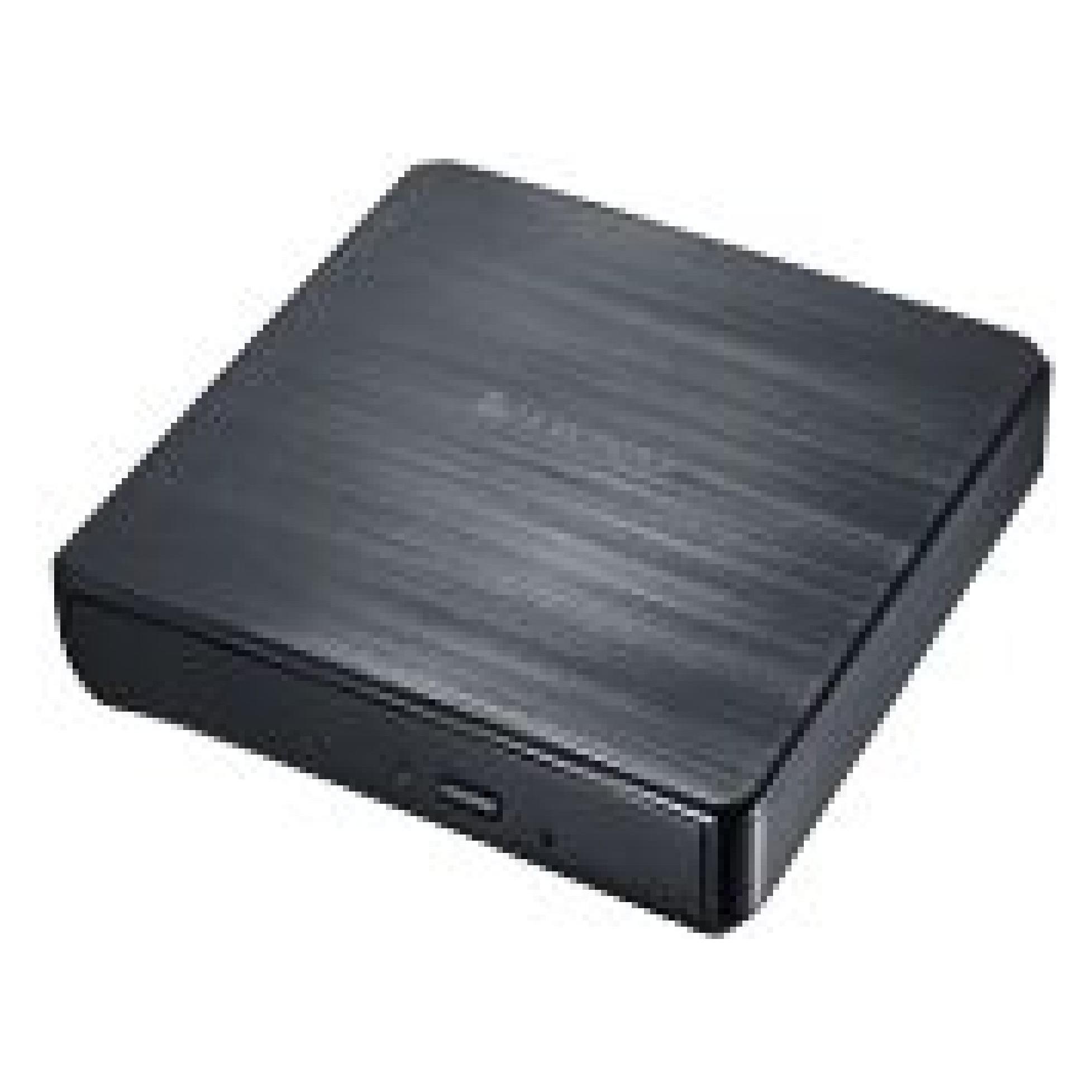
Lenovo DB65 (DVD Laufwerk), Optisches Laufwerk, SchwarzLenovo DVD Burner DB65 ist ein ultrakompakter und leistungsstarker externer CD/DVD-Brenner, der für IdeaPad Notebooks entwickelt wurde. Er bietet überlegene CD/DVD-Lese-/Schreibeigenschaften für stabiles Brennen von Discs, Medienwiedergabe und Softwareinstallation.35,96 €*Versand: 0,00 €Sichere Weiterleitung zum Anbieter

-
Wie öffne ich das Laufwerk bei Lenovo?
Um das Laufwerk bei einem Lenovo Laptop zu öffnen, gibt es normalerweise einen physischen Auswurfknopf an der Seite des Laufwerks. Drücken Sie einfach auf diesen Knopf, um das Laufwerk zu öffnen. Falls Ihr Laptop keinen physischen Knopf hat, können Sie auch versuchen, das Laufwerk über die Software zu öffnen. Gehen Sie dazu in den Datei-Explorer, klicken Sie mit der rechten Maustaste auf das Laufwerk und wählen Sie "Auswerfen" aus. Alternativ können Sie auch die Tastenkombination "Strg + E" verwenden, um das Laufwerk zu öffnen. Wenn all dies nicht funktioniert, können Sie auch in der Bedienungsanleitung Ihres Lenovo Laptops nachsehen, um herauszufinden, wie Sie das Laufwerk öffnen können. **
-
Hat das Lenovo IdeaPad 330 ein CD Laufwerk?
Hat das Lenovo IdeaPad 330 ein CD Laufwerk? Nein, das Lenovo IdeaPad 330 verfügt nicht über ein integriertes CD-Laufwerk. Dies ist aufgrund des Trends zu immer schlankeren und leichteren Laptops, die Platz sparen und die Mobilität verbessern sollen. Wenn du dennoch ein CD-Laufwerk benötigst, kannst du extern ein USB-CD-Laufwerk anschließen, um CDs oder DVDs abzuspielen oder zu brennen. Diese externen Laufwerke sind in der Regel kostengünstig und einfach zu verwenden. **
-
Wie öffne ich das CD Laufwerk bei Lenovo?
Um das CD-Laufwerk bei einem Lenovo Laptop zu öffnen, gibt es normalerweise eine physische Taste oder einen Schiebemechanismus an der Vorderseite des Laptops. Drücken Sie einfach auf diese Taste oder schieben Sie den Mechanismus, um das Laufwerk zu öffnen. Wenn Sie keine physische Taste finden, können Sie auch versuchen, die Taste "Eject" auf Ihrer Tastatur zu drücken. Alternativ können Sie auch mit der rechten Maustaste auf das CD-Laufwerk in Ihrem Datei-Explorer klicken und die Option "Auswerfen" auswählen. Wenn all diese Methoden nicht funktionieren, können Sie auch versuchen, das CD-Laufwerk über die Systemsteuerung oder die Einstellungen zu öffnen. **
-
Wie öffne ich bei Lenovo das CD Laufwerk?
Um das CD-Laufwerk bei einem Lenovo Laptop zu öffnen, gibt es normalerweise eine physische Taste oder einen Schalter auf der Seite des Laufwerks. Drücken Sie einfach auf diese Taste, um das Laufwerk zu öffnen. Alternativ können Sie auch die Tastenkombination "Fn" + "F12" verwenden, um das Laufwerk zu öffnen. Wenn weder die Taste noch die Tastenkombination funktioniert, können Sie auch versuchen, das Laufwerk über den Datei-Explorer zu öffnen, indem Sie mit der rechten Maustaste auf das Laufwerk klicken und "Eject" auswählen. Wenn alle Stricke reißen, können Sie auch versuchen, das Laufwerk manuell mit einer Büroklammer oder einem dünnen Gegenstand zu öffnen, indem Sie vorsichtig in das kleine Loch neben dem Laufwerk drücken. **


Wie geht das CD Laufwerk bei Lenovo auf?
Das CD-Laufwerk bei Lenovo kann auf verschiedene Arten geöffnet werden, abhängig vom Modell des Laptops. In der Regel gibt es entweder einen physischen Auswurfknopf an der Seite des Laufwerks oder eine Softwareoption, um das Laufwerk zu öffnen. Manchmal kann das Laufwerk auch über die Tastatur geöffnet werden, indem man die Tastenkombination Fn + die entsprechende Taste für das Laufwerk drückt. Es ist auch möglich, dass das Laufwerk automatisch öffnet, wenn man eine CD oder DVD einlegt. Es ist ratsam, die Bedienungsanleitung des spezifischen Lenovo-Modells zu konsultieren, um herauszufinden, wie das CD-Laufwerk geöffnet werden kann. **
Kann man die Festplatte des Lenovo G50-80 Notebooks austauschen und, wenn ja, muss es eine Lenovo Festplatte sein?
Ja, die Festplatte des Lenovo G50-80 Notebooks kann ausgetauscht werden. Es ist jedoch nicht zwingend erforderlich, eine Lenovo Festplatte zu verwenden. Solange die neue Festplatte die richtige Größe und das richtige Format hat (z. B. 2,5 Zoll SATA), sollte sie kompatibel sein. **
Top-Angebote
Produkte zum Begriff Lenovo-Carbonite-Move:
-
Lenovo DB65 (DVD Laufwerk), Optisches Laufwerk, SchwarzLenovo DVD Burner DB65 ist ein ultrakompakter und leistungsstarker externer CD/DVD-Brenner, der für IdeaPad Notebooks entwickelt wurde. Er bietet überlegene CD/DVD-Lese-/Schreibeigenschaften für stabiles Brennen von Discs, Medienwiedergabe und Softwareinstallation.35,96 €*Versand: 0,00 €Sichere Weiterleitung zum Anbieter
-
Hat Lenovo v130 ein CD Laufwerk?
Ja, das Lenovo V130 hat ein integriertes CD/DVD-Laufwerk, mit dem Benutzer CDs und DVDs lesen und schreiben können. Das Laufwerk ist standardmäßig in das Gehäuse des Laptops eingebaut und bietet eine praktische Möglichkeit, optische Medien zu verwenden. Es ist ideal für Benutzer, die noch auf physische Medien angewiesen sind oder diese für ihre Arbeit oder Unterhaltung benötigen. Das CD/DVD-Laufwerk des Lenovo V130 ist eine nützliche Funktion, die die Vielseitigkeit und Funktionalität des Laptops erweitert. **
-
Schadet der Erhaltungsmodus irgendeiner Lenovo-Hardware?
Nein, der Erhaltungsmodus schadet in der Regel keiner Lenovo-Hardware. Im Gegenteil, er ist dazu da, die Lebensdauer der Hardware zu verlängern, indem er den Akku schont und die Leistung des Geräts reduziert, wenn es nicht aktiv genutzt wird. Es ist jedoch wichtig sicherzustellen, dass der Erhaltungsmodus korrekt eingerichtet ist und dass das Gerät ordnungsgemäß geladen wird, um mögliche Probleme zu vermeiden. **
-
Wie öffne ich das Laufwerk bei Lenovo?
Um das Laufwerk bei einem Lenovo Laptop zu öffnen, gibt es normalerweise einen physischen Auswurfknopf an der Seite des Laufwerks. Drücken Sie einfach auf diesen Knopf, um das Laufwerk zu öffnen. Falls Ihr Laptop keinen physischen Knopf hat, können Sie auch versuchen, das Laufwerk über die Software zu öffnen. Gehen Sie dazu in den Datei-Explorer, klicken Sie mit der rechten Maustaste auf das Laufwerk und wählen Sie "Auswerfen" aus. Alternativ können Sie auch die Tastenkombination "Strg + E" verwenden, um das Laufwerk zu öffnen. Wenn all dies nicht funktioniert, können Sie auch in der Bedienungsanleitung Ihres Lenovo Laptops nachsehen, um herauszufinden, wie Sie das Laufwerk öffnen können. **
-
Hat das Lenovo IdeaPad 330 ein CD Laufwerk?
Hat das Lenovo IdeaPad 330 ein CD Laufwerk? Nein, das Lenovo IdeaPad 330 verfügt nicht über ein integriertes CD-Laufwerk. Dies ist aufgrund des Trends zu immer schlankeren und leichteren Laptops, die Platz sparen und die Mobilität verbessern sollen. Wenn du dennoch ein CD-Laufwerk benötigst, kannst du extern ein USB-CD-Laufwerk anschließen, um CDs oder DVDs abzuspielen oder zu brennen. Diese externen Laufwerke sind in der Regel kostengünstig und einfach zu verwenden. **
Ähnliche Suchbegriffe für Lenovo-Carbonite-Move
-
IBM Lenovo Festplatte (0.90 TB, 2.5"), FestplatteDer Lenovo 00MJ147 ist eine 900 GB interne Festplatte im 2,5-Zoll-Format, entwickelt für Enterprise- und Serveranwendungen mit hohen Anforderungen an die Speicherleistung. Diese SAS-Festplatte (Serial Attached SCSI) arbeitet mit 10.000 U/min und einer Schnittstellengeschwindigkeit von 6 Gb/s, was schnellen Datenzugriff und zuverlässige Leistung für anspruchsvolle Rechenumgebungen bietet. Das kompakte 2,5-Zoll-Format macht die Festplatte ideal für platzbeschränkte Serverkonfigurationen und Speicherarrays. Die SAS-Schnittstelle bietet im Vergleich zu Standard-SATA-Festplatten verbesserte Zuverlässigkeit und Fehlerkorrekturfähigkeiten, was sie perfekt für mission-critical Anwendungen macht, bei denen Datenintegrität oberste Priorität hat. Die Kapazität von 900 GB bietet ausreichend Speicherplatz für Betriebssysteme, Anwendungen und Datendateien bei gleichbleibend hohen Leistungsstandards. Die Spindeldrehzahl von 10.000 U/min gewährleistet kurze Datenzugriffszeiten und reduzierte Latenz, was für Anwendungen mit häufigen Datenabrufen vorteilhaft ist. Diese Festplatte ist für den Dauerbetrieb in Serverumgebungen konstruiert, mit robuster Bauweise, die den Anforderungen des 24/7-Betriebs standhält. Die SAS-6-Gb/s-Schnittstelle gewährleistet Kompatibilität mit moderner Serverhardware und bietet ausreichend Bandbreite für datenintensive Operationen. Als Komponente aus Lenovos Enterprise-Produktlinie erfüllt diese Festplatte die Qualitäts- und Zuverlässigkeitsstandards, die in professioneller IT-Infrastruktur erwartet werden. Die Modellnummer 00MJ147 identifiziert diese spezifische Konfiguration innerhalb von Lenovos Speicherproduktportfolio. Die Festplatte eignet sich für den Einsatz in Rechenzentren, Enterprise-Servern und Hochleistungs-Rechensystemen, wo zuverlässige Speicherleistung essenziell ist.293,49 €*Versand: 0,00 €Sichere Weiterleitung zum Anbieter
-
Lenovo ThinkSystem Festplatte (1.80 TB, 2.5"), FestplatteDie Lenovo ThinkSystem Festplatte ist eine leistungsstarke Speicherlösung, die speziell für den Einsatz in Unternehmensumgebungen entwickelt wurde. Mit einer Speicherkapazität von 1,8 TB und einer hohen Spindelgeschwindigkeit von 10.000 U/min bietet diese Festplatte eine beeindruckende Datenübertragungsrate von bis zu 1,2 GB/s. Die SAS 12Gb/s Schnittstelle gewährleistet eine schnelle und zuverlässige Verbindung, während die Hot-Swap-Funktionalität es ermöglicht, die Festplatte im laufenden Betrieb auszutauschen, ohne dass das System heruntergefahren werden muss. Diese Eigenschaften machen die ThinkSystem Festplatte ideal für anspruchsvolle Anwendungen und Serverumgebungen, in denen Zuverlässigkeit und Leistung von grösster Bedeutung sind. Sie ist kompatibel mit einer Vielzahl von Lenovo ThinkAgile Appliances und Certified Nodes, was ihre Vielseitigkeit und Integration in bestehende Systeme unterstreicht. - Hot-Swap-Funktionalität für einfachen Austausch im laufenden Betrieb - Entwickelt für den Einsatz in Enterprise-Umgebungen - Hohe Datenübertragungsrate von bis zu 1,2 GB/s - Kompatibel mit verschiedenen Lenovo ThinkAgile Appliances und Certified Nodes.395,39 €*Versand: 0,00 €Sichere Weiterleitung zum Anbieter
-
Wie öffne ich das CD Laufwerk bei Lenovo?
Um das CD-Laufwerk bei einem Lenovo Laptop zu öffnen, gibt es normalerweise eine physische Taste oder einen Schiebemechanismus an der Vorderseite des Laptops. Drücken Sie einfach auf diese Taste oder schieben Sie den Mechanismus, um das Laufwerk zu öffnen. Wenn Sie keine physische Taste finden, können Sie auch versuchen, die Taste "Eject" auf Ihrer Tastatur zu drücken. Alternativ können Sie auch mit der rechten Maustaste auf das CD-Laufwerk in Ihrem Datei-Explorer klicken und die Option "Auswerfen" auswählen. Wenn all diese Methoden nicht funktionieren, können Sie auch versuchen, das CD-Laufwerk über die Systemsteuerung oder die Einstellungen zu öffnen. **
-
Wie öffne ich bei Lenovo das CD Laufwerk?
Um das CD-Laufwerk bei einem Lenovo Laptop zu öffnen, gibt es normalerweise eine physische Taste oder einen Schalter auf der Seite des Laufwerks. Drücken Sie einfach auf diese Taste, um das Laufwerk zu öffnen. Alternativ können Sie auch die Tastenkombination "Fn" + "F12" verwenden, um das Laufwerk zu öffnen. Wenn weder die Taste noch die Tastenkombination funktioniert, können Sie auch versuchen, das Laufwerk über den Datei-Explorer zu öffnen, indem Sie mit der rechten Maustaste auf das Laufwerk klicken und "Eject" auswählen. Wenn alle Stricke reißen, können Sie auch versuchen, das Laufwerk manuell mit einer Büroklammer oder einem dünnen Gegenstand zu öffnen, indem Sie vorsichtig in das kleine Loch neben dem Laufwerk drücken. **
-
Wie geht das CD Laufwerk bei Lenovo auf?
Das CD-Laufwerk bei Lenovo kann auf verschiedene Arten geöffnet werden, abhängig vom Modell des Laptops. In der Regel gibt es entweder einen physischen Auswurfknopf an der Seite des Laufwerks oder eine Softwareoption, um das Laufwerk zu öffnen. Manchmal kann das Laufwerk auch über die Tastatur geöffnet werden, indem man die Tastenkombination Fn + die entsprechende Taste für das Laufwerk drückt. Es ist auch möglich, dass das Laufwerk automatisch öffnet, wenn man eine CD oder DVD einlegt. Es ist ratsam, die Bedienungsanleitung des spezifischen Lenovo-Modells zu konsultieren, um herauszufinden, wie das CD-Laufwerk geöffnet werden kann. **
-
Kann man die Festplatte des Lenovo G50-80 Notebooks austauschen und, wenn ja, muss es eine Lenovo Festplatte sein?
Ja, die Festplatte des Lenovo G50-80 Notebooks kann ausgetauscht werden. Es ist jedoch nicht zwingend erforderlich, eine Lenovo Festplatte zu verwenden. Solange die neue Festplatte die richtige Größe und das richtige Format hat (z. B. 2,5 Zoll SATA), sollte sie kompatibel sein. **
* Alle Preise verstehen sich inklusive der gesetzlichen Mehrwertsteuer und ggf. zuzüglich Versandkosten. Die Angebotsinformationen basieren auf den Angaben des jeweiligen Shops und werden über automatisierte Prozesse aktualisiert. Eine Aktualisierung in Echtzeit findet nicht statt, so dass es im Einzelfall zu Abweichungen kommen kann. ** Hinweis: Teile dieses Inhalts wurden von KI erstellt.